Built for safer chats and sharing


 Kids Safety
AI screened photos · Human moderated
Kids Safety
AI screened photos · Human moderated
Safer for kids
 AI checks uploaded photos
 Human moderators review reports
 Tools to report unsafe behavior
 English
 አማርኛ
አማርኛ
 العربية
 Български
 বাংলা
বাংলা
 Català
 Čeština
 Dansk
Dansk
 Deutsch
 Ελληνικά
 Español
 Eesti
Eesti
 فارسی
فارسی
 Suomi
Suomi
 Filipino
 Français
 ગુજરાતી
 עברית
עברית
 हिन्दी
 Hrvatski
 Magyar
 Bahasa Indonesia
 Italiano
 日本語
日本語
 ಕನ್ನಡ
ಕನ್ನಡ
 한국어
한국어
 Lietuvių
 Latviešu
 മലയാളം
 मराठी
मराठी
 Bahasa Melayu
 Nederlands
 Norsk
Norsk
 Polski
 Português
 Română
 Русский
 Slovenčina
 Slovenščina
 Српски
 Svenska
 Kiswahili
 தமிழ்
தமிழ்
 తెలుగు
 ไทย
ไทย
 Türkçe
 Українська
 Tiếng Việt
 中文
中文

התקן את התוסף וגש לאוסף שלך
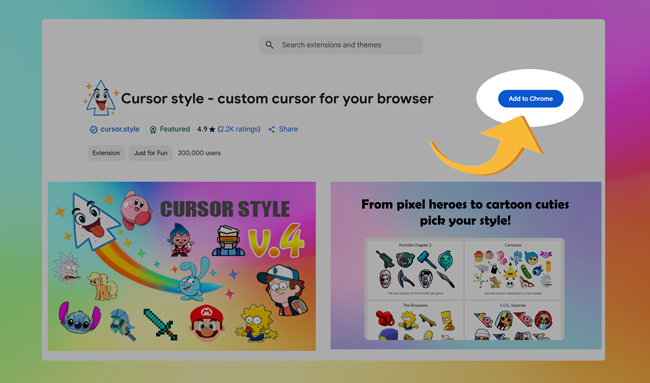
כדי להתקין את תוסף Cursor Style, פשוט עבור לדף הרשמי בחנות האינטרנט של Chrome ולחץ על הכפתור "הוסף ל-Chrome":
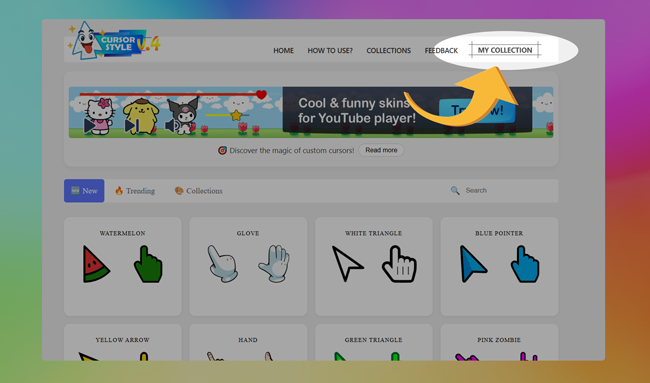
לאחר ההתקנה, פריט תפריט חדש בשם "האוסף שלי" יופיע בסרגל הניווט של האתר. סעיף זה מאפשר לך לנהל את כל סמני העכבר והאפקטים המועדפים עליך במקום אחד נוח.
גישה וניהול האוסף שלך במהירות
כדי לפתוח את האוסף שלך באופן מיידי, פשוט לחץ על סמל התוסף בפינה הימנית העליונה של הדפדפן שלך. זה ייקח אותך ישירות לחלון האוסף האישי שלך.
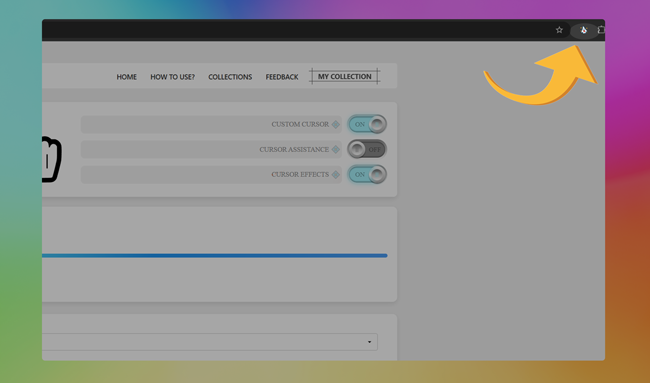
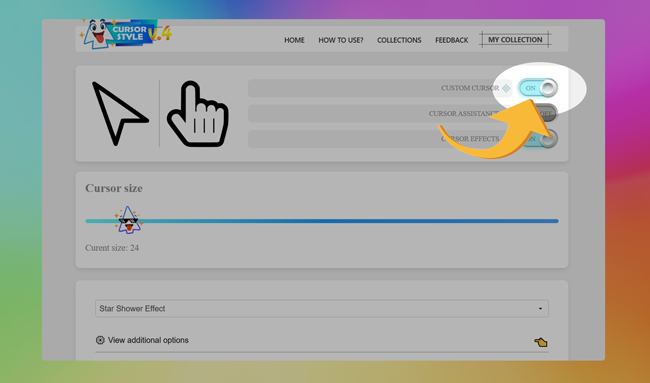
בתוך הכרטיסייה אוסף, אתה יכול בקלות להפעיל או לבטל את התוסף בלחיצה אחת. זה עוזר לך לחזור במהירות לסמן המערכת המוגדר כברירת מחדל בעת הצורך.
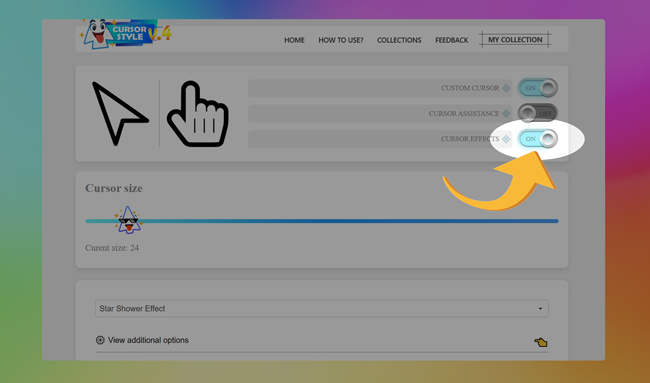
אתה יכול גם להפעיל אפקטים חזותיים עבור הסמן שלך. פשוט הפעל את המתג לאפקט, והשיפור החזותי שבחרת יוחל באופן מיידי.
איך להחיל סמן מהאוסף שלך
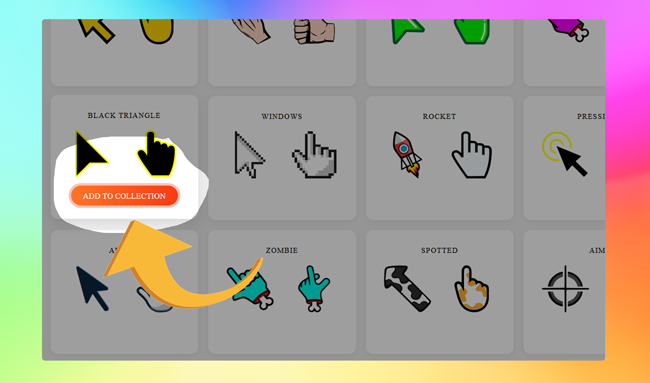
כדי להשתמש בסמן בתוסף, תצטרך קודם כל להוסיף אותו לאוסף שלך. תוכל לעשות זאת על ידי לחיצה על כפתור "הוסף לאוסף" מתחת לתצוגה המקדימה של הסמן. זה מוסיף את הסמן שנבחר לרשימה האישית שלך בתוך התוסף.
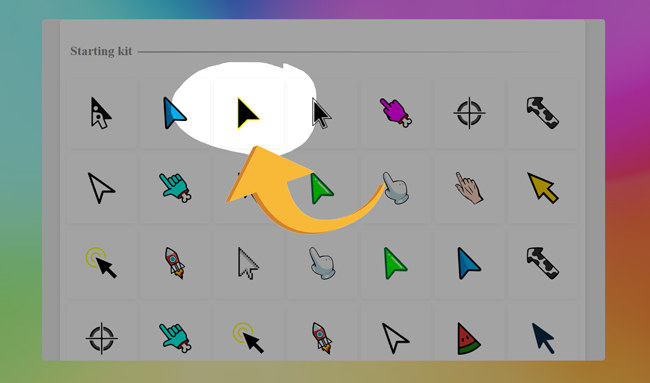
לאחר שהסמן נוסף, פתח את האוסף שלך בתוך התוסף. כדי להחיל את הסמן, פשוט לחץ עליו – והוא יהפוך לסמן הפעיל שלך באופן מיידי.
איך להשתמש בסמנים בתוך התוסף?
אחרי שהוספת כמה סמנים לרשימה שלך באמצעות ממשק התוסף הראשי, ייתכן שתרצה לנהל אותם. הסרה של סמן מהרשימה הפעילה שלך היא פשוטה: פשוט רחף מעל לסמן שאינך זקוק לו עוד, ולחץ על סמל פח האשפה שמופיע מעליו. פעולה זו מוחקת מיידית את הסמן מה רשימה הנראית לעין שלך, ושומרת על סביבת העבודה שלך נקייה ומסודרת.
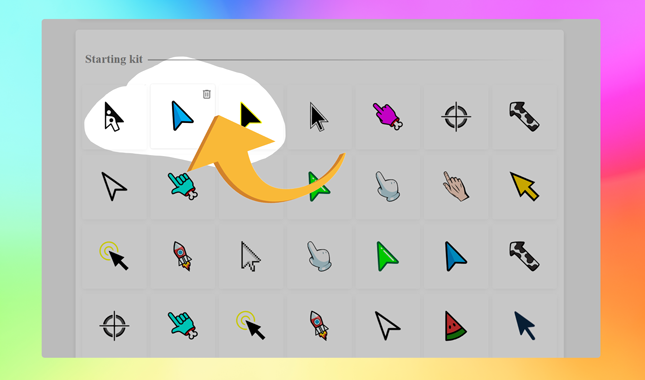
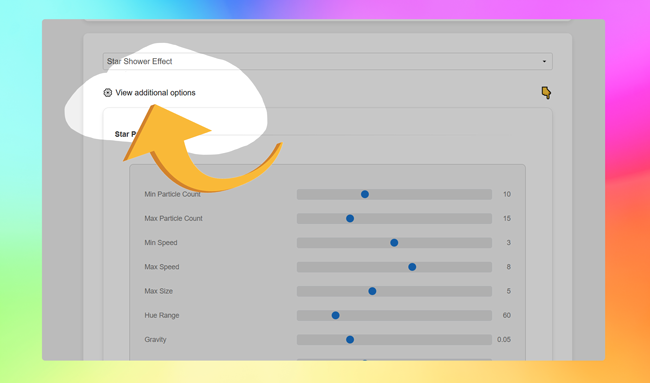
אם ברצונך לשנות את האפקט המשויך לסמן, פשוט בחר אותו מבורר הנפתח ולחץ על כפתור "הצג אפשרויות נוספות". שם תוכל לכוונן את מראה האפקט ואת אופן פעולתו כדי שיתאים טוב יותר לסגנון שלך.